Wenn einem Benutzer die Rolle Übersetzer zugeordnet ist (d. h. das Übersetzer-Flag gesetzt ist), stehen diesem Benutzer zusätzliche Funktionen zur Verfügung. Diese werden im Menüband im Bereich Übersetzen angezeigt.
Hinweis: |
Handelt es sich um Bausteine einer sprachneutralen Bausteinkonfiguration, so steht dem Benutzer der Bereich Übersetzen nicht zur Verfügung. Weitere Informationen und Hinweise zur Einstellung finden Sie im Kapitel Bedeutung "Texte sprachneutral". |
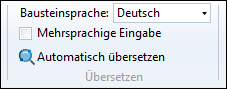
Bereich Übersetzen
Symbol |
Option |
Funktion |
|
Bausteinsprache / Datensprache |
Legt fest, in welcher Sprache Texte des Bausteins angezeigt und eingegeben werden. |
|
Mehrsprachige Eingabe |
Wenn diese Option aktiv ist, ist es für jedes übersetzbare Textfeld möglich, die Sprache, in der die Daten erfasst werden, auszuwählen. Die Hintergrundfarbe der Sprache zeigt den Übersetzungsstatus an. Grün: Text ist für diese Sprache bereits übersetzt. Lila: Es gibt noch keine Übersetzung für die Sprache. Blau: Text wurde geändert und noch nicht gespeichert. |
|
Übersetzt alle übersetzbaren Textfelder des Bausteins in die im Menüband ausgewählte Bausteinsprache, sofern noch keine Übersetzung vorliegt. |



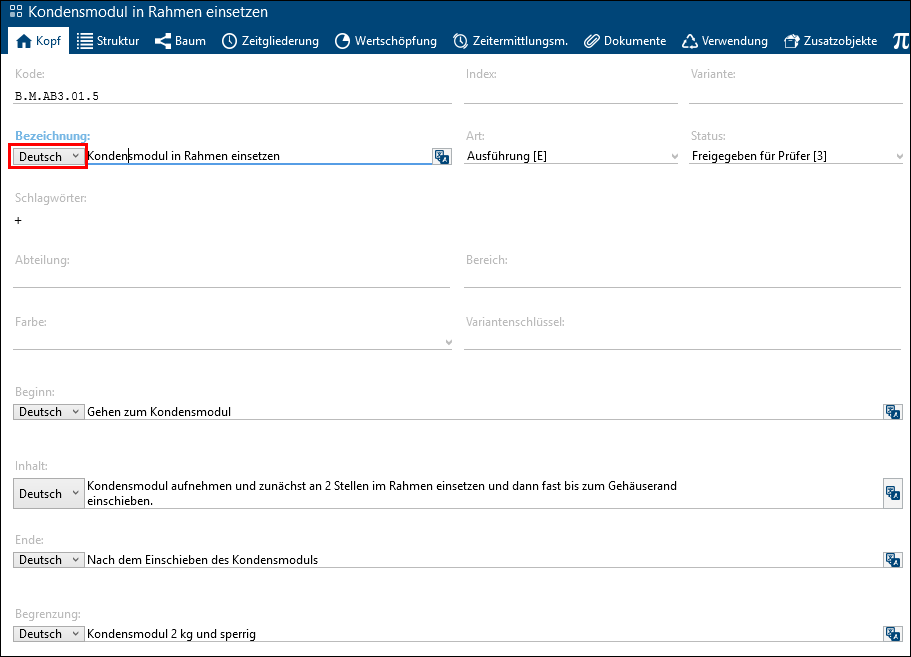
Option "Mehrsprachige Eingabe" aktiv

Kennzeichnet das Textfeld als übersetzt.

Kennzeichnet das Textfeld als unübersetzt.
Hinweis: |
In der Administration unter Sprach-/Ländereinstellungen können weitere Sprachen für das Programm hinzugefügt werden. |
In TiCon4 gibt es darüber hinaus die Möglichkeit, eine Datei zum Übersetzen von Bausteintexten zu erzeugen (Details siehe Bausteintexte ex- / importieren).
Bausteine mehrsprachig bearbeiten ohne Übersetzerolle
In der Regel wird in TiCon einem Benutzer durch eine Rolle die Berechtigung zum Übersetzen von Texten gewährt.
Mehrsprachige Bausteine können jedoch auch von Benutzern ohne Übersetzerberechtigung (Berechtigung G.TLEL) geöffnet und bearbeitet werden.
Die nötigen Einstellungen werden im Bereich Administration vorgenommen.
Übersetzungsberechtigungsprüfung einrichten
1.Im Bereich Admin ⭢ Programm ⭢ Allgmein ⭢ Sonstiges ⭢ Übersetzungsberechtigungsprüfung das Dropdown Menü öffnen
2.Einen Status auswählen.
⭢ Für diesen Status sowie für alle darüber liegenden Status wird bei Änderungen fortan der Dialog zur Übersetzungsberechtigungsprüfung angezeigt.
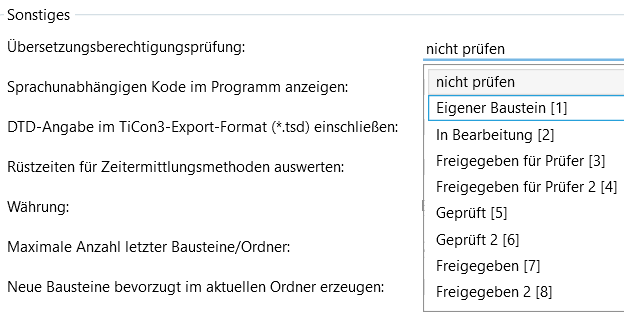
Auswahlmöglichkeiten im Admin-Bereich
Mehr dazu: Allgemein
Arbeitsschritte für Benutzer ohne Übersetzerrolle
1.Gewünschtes Feld anklicken anklicken
2.Textänderung vornehmen
3.Speichern klicken
✔ Der Abfragedialog Texte übernehmen wird eingeblendet
4.Button Alle, Aktuelle und Abbrechen aklicken
Option Alle
Wird die Option Alle gewählt, werden die vorgenommenen Änderungen auf sämtliche Sprachen des Bausteins übertragen.
Zusätzlich zum normalen Tagebucheintrag wird automatisch ein weiterer Tagebucheintrag erzeugt:
Änderungsart: Übersetzte Texte überschrieben
Änderungsgrund: Textänderung eines Bausteins ohne Übersetzerberechtigung
Option Aktuelle
Wird die Option Aktuelle gewählt, wird die Änderung ausschließlich für die aktuell ausgewählte Anmeldesprache übernommen.Die Texte der übrigen Sprachen bleiben unverändert.
Zusätzlich zum normalen Tagebucheintrag wird automatisch ein weiterer Tagebucheintrag erzeugt:
Änderungsart: Einzelne Textänderung trotz Mehrsprachigkeit des Bausteins
Änderungsgrund: Textänderung eines Bausteins ohne Übersetzerberechtigung
Option Abbrechen
Wird Abbrechen gewählt, werden die vorgenommenen Änderungen verworfen.