Im Bereich Allgemein können Grundeinstellungen verwaltet werden.
Hilfe
Hier kann ausgewählt werden, ob vorrangig die Online-Hilfe verwendet werden soll. Wenn die Online-Hilfe nicht geladen werden kann, greift das Programm auf die lokale Hilfe zurück.
Die lokale Hilfe entspricht dem Stand der Hilfe zum Zeitpunkt der Auslieferung der Version. Daher kann die Online-Hilfe eventuell auf einem aktuelleren Stand sein.
|
 Kontodaten für automatische Übersetzung
Um das automatische Übersetzen in TiCon nutzen zu können, kann hier ein Key für das Client-Geheimnis eingegeben werden. Dieser Key kann über ein Microsoft Azure Account angelegt werden.
Mehr dazu: Automatisch übersetzen
|
Links
Mit den drei definierbaren Links kann dem Anwender ein schneller Zugriff auf Internetseiten, Dokumente oder Videos zur Verfügung gestellt werden. Diese Schnellzugriffe werden im Menüband Start als Buttons angezeigt.
Zum Einrichten eines solchen Links müssen Sie Folgendes eingeben:
Feld
|
Aktion
|
Im Hilfe-Menü anzeigen
|
Entscheidet darüber, ob der Link als Icon im Ribbon-Menü angezeigt wird, oder nicht.
|
Angezeigter Text
|
Entspricht der Beschriftung des Buttons im Ribbon-Menü.
|
Ziel
|
Ist ein Verweis auf das anzuzeigende Dokument. Dabei kann es sich um eine URL (http://www.mtm.org/), einen lokalen Pfad (C:\Temp\handbuch.pdf) oder einen Pfad im lokalen Netzwerk (\\server\ordner\handbuch.pdf) handeln.
|
Icon
|
Hier kann ein Bild, Symbol o. ä. angegeben werden, welches dann mit diesem Link angezeigt wird.
|
|
Dokumente
Wird die Checkbox Im Standardordner abspeichern aktiviert, so wird der eingestellte Standardordner angelegt und die Bausteinverwendung automatisch für alle Bausteine des Bausteintyps Dokumente gesetzt. Nach dem Speichern der Einstellung werden alle Dokumente zentral im hier definierten Standardordner gespeichert.
Initial ist Ordner [F] > Dokumente [DOC] als Standard vorgeschlagen. Durch Klick auf  . kann jeder beliebige Ordner als der Standardordner ausgewählt werden. Ein Dialog zur Auswahl des Ordners öffnet sich. . kann jeder beliebige Ordner als der Standardordner ausgewählt werden. Ein Dialog zur Auswahl des Ordners öffnet sich.
Hinweis:
|
Wird die Checkbox Im Standardordner abspeichern deaktiviert, so werden der Standardordner und seine Daten nicht gelöscht.
|
|
Login
Wird die Checkbox Anmeldung mit Windows-Benutzerkonto erlauben deaktiviert, so kann sich kein Benutzer mit seinem Windows-Login anmelden, da die entsprechende Auswahl im Login-Dialog fehlt.
Zusätzlich können hier die Azure Application (client) ID und die Azure Tenant ID eingegeben werden.
|
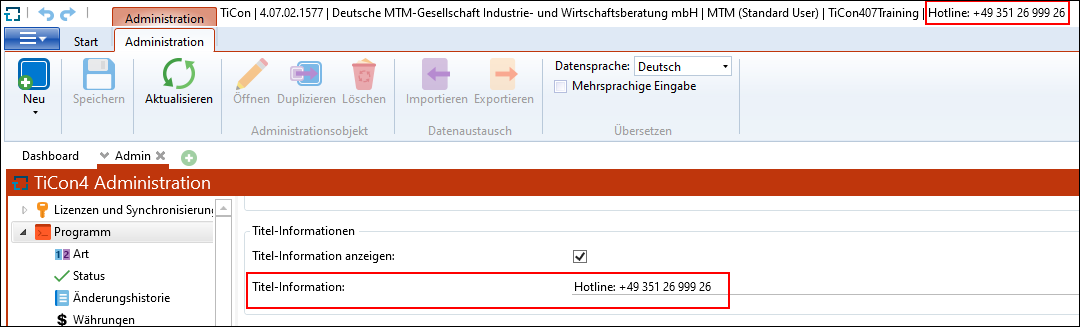
Titel-Informationen
Erlaubt ergänzende Informationen in der Programmtitelleiste anzeigen zu lassen.
Titel-Informationen
|
EAWS
Feld
|
Aktion
|
Zeitlich gewichtete Extrapunkte Körperhaltung
|
Bei Aktivierung der Checkbox steht in der EAWS®-Struktur die Spalte EP Haltung zur Verfügung. In dieser können zeilenweise Extrapunkte für die Körperhaltung vergeben werden, die zeilenweise in die Berechnung einfließen.
|
Zeitlich gewichtete Extrapunkte Werkzeuge
|
Bei Aktivierung der Checkbox steht in der EAWS®-Struktur die Spalte EP Werkzeuge zur Verfügung. In dieser können zeilenweise Extrapunkte für die Verwendung von Werkzeugen vergeben werden, die zeilenweise in die Berechnung einfließen.
|
Bewertung mit Exoskeletten
|
Bei Aktivierung der Checkbox wird in EAWS®-Analysen im Tab Arbeitsplatzorganisation der Bereich Exoskeltette eingeblendet.
Dieser ist jedoch nur nutzbar, wenn die entsprechende Lizenz vorliegt.
|
|
Sonstiges
Feld
|
Aktion
|
Übersetzungsberechtigungsprüfung
|
Einblenden einer Prüfung, sofern der Nutzer, der Bausteine mehrsprachig bearbeiten will, kein Übersetzerrolle hat
Mehr dazu: Bausteine mehrsprachig bearbeiten
|
Sprachunabhängigen Kode im Programm anzeigen
|
|
DTD-Angabe im TiCon3-Export-Format (*.tsd) einschließen
|
|
Rüstzeiten für Zeitermittlungsmethoden auswerten
|
|
Währung
|
Freitexteingabe der Währung
|
Maximale Anzahl letzter Bausteine/Ordner
|
Freie Eingabe einer Anzahl
|
Neue Bausteine bevorzugt im aktuellen Ordner erzeugen
|
Neue Bausteine werden per Default im aktuellen Ordner abgelegt.
|
Bezeichnung Zusatzfaktor
|
Freie Eingabe einer Bezeichnung für den Zusatzfaktor
|
Eigener einleitender Text für Fehler
|
Der Administrator kann hier einen eigenen einsprachigen Text pflegen, welcher bei Klick auf Fehler melden am Anfang der erzeugten Fehler-Datei (*.rtf-Datei) ausgegeben wird.
Mehrsprachige Eingabe ist möglich. In diesem Falle erfolgt die Ausgabe der Fehlermeldung in der Sprache der Benutzeroberfläche.
|
Standardwerte Ordnersynchronisation
|
Auswahl zwischen
▪dauerhaft vom übergeordneten Ordner
▪Keine Synchronisation
Mehr dazu: Ordner-Eigenschaften
|
Anzahl Tage nach denen die Jobliste gelöscht wird
|
freie Eingabe eines Zahlenwertes
|
Aufrufe ins Dateisystem unterbinden
|
Verhindert einen Aufruf den firmeninternen Dateisystems aus TiCon
|
Zeitgliederungsbaum initial einklappen
|
Im Tab Zeitgliederung von MTM-Analysen ist der Zeitenbaum initial eingeplappt
|
Druck-Logo
|
Auswahl eines eigenen Drucklogos
|
|
|
|