Es können eine oder mehrere Zeitstudien gleichzeitig nach TiCon exportiert werden.
Hinweis: |
|---|
TiCon prüft bei jeder zu importierenden Zeitstudie, ob Kode, Index und Variante schon im Zielordner vorhanden ist. In diesem Fall kann die Zeitstudie nicht exportiert werden. |
Arbeitsschritte
1.Export-Button antippen
✔Der Ordner Wählen Dialog öffnet sich. Er gibt die Ordnerstruktur der verbundenen TiCon-Instanz wider.
2.Ordner auswählen. Dabei die Färbung des Ordners beachten:
 In diesem Ordner darf die Zeitstudie nicht gespeichert werden, aber möglicherweise in Unterordnern.
 In diesem Ordner darf die Zeitstudie gespeichert werden.
Zeitstudien, die aus TiCon in die App importiert worden sind, werden im Ursprungsordner gespeichert.
3.Hier speichern antippen
✔Der Exportvorgang wird gestartet
✔Die Fortschrittsanzeige öffnet sich
4.Der Export ist abgeschlossen, wenn der Fortschrittsbalken grün wird.
Fehlgeschlagener Export
Sind Fehler beim Import aufgetreten, wird der Fortschrittsbalken rot.
Durch Antippen des Balkens kann eine Liste der zu exportierenden Zeitstudien aufgerufen werden:
▪Zeitstudien mit grünem Häkchen wurden korrekt exportiert.
▪Zeitstudien mit rotem Kreuz konnten nicht exportiert werden.
Mögliche Ursachen
▪Zeitstudie mit gleichem Kode, Index und Variante ist bereits in der Datenbank vorhanden
▪Das verwendete Endgeräte hat sich während des Exports abgeschlaltet.
Weiteres Vorgehen
Der fehlgeschlagene Export muss zwingend bestätigt werden.
Nicht importiere Zeitstudien verbleiben in der Bibliothek und können weiter bearbeitet werden.
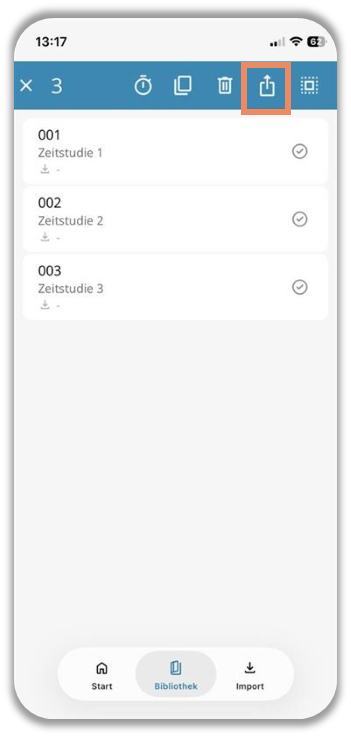
Export-Button in der Zeitstudie
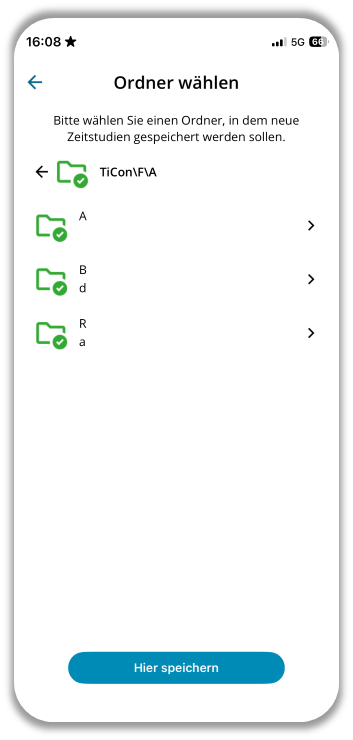
Ordner Wählen Dialog