Fotos können an Ablaufabschnitten oder der übergeordneten Zeitstudie hinterlegt werden.
Pro Abschnitt dürfen maximal drei Fotos hinterlegt werden.
Arbeitsschritte
1.Foto-Button antippen

2.Foto aufnehmen
✔ Der Foto-Dialog öffnet sich
3.Entscheiden, ob Foto dem Abschnitt oder der Zeitstudie zugeordnet werden soll und passende Checkbox antippen
4.Zum Bestätigen OK antippen
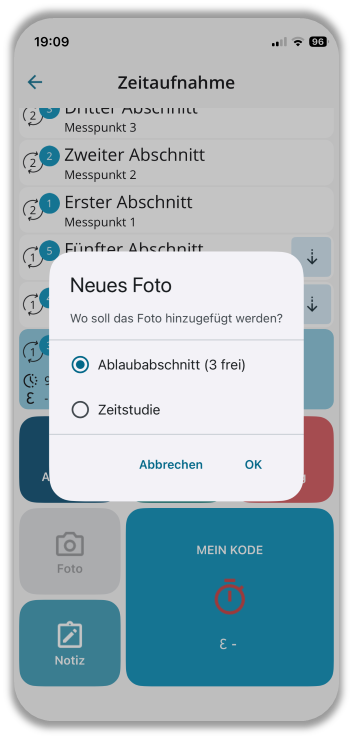
Foto-Dialog
Auf dem Tab „Fotos“ werden alle Fotos gesammelt, die der Zeitstudie übergeordnet zugewiesen sind
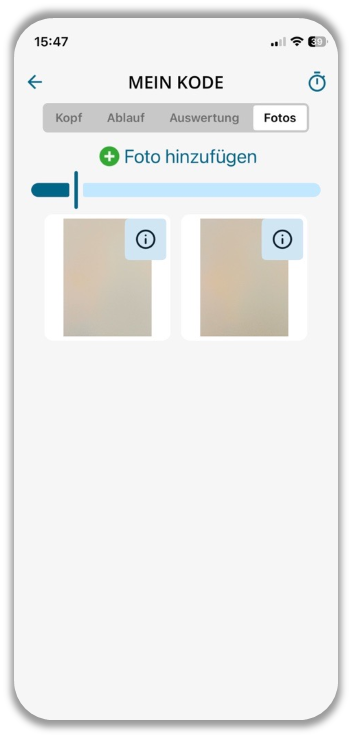
Foto Tab mit hinzugefügten Fotos
Nötige Einstellungen in TiCon
Damit Fotos an Zeitstudien aus der App auch nach TiCon übertragen werden können, müssen folgende Voraussetzungen im TiCon-Admin erfüllt sein:
▪An der Bausteinkonfiguration der entsprechenden Zeitstudie sind Dokumente erlaubt
▪Erlaubte Endungen an diesen Dokumenten sind entweder unbeschränkt oder auf .jpg festgelegt
Arbeitsschritte
1. TiCon > TiCon Admin > Bausteinattribute > Bausteinkonfiguration > Zeitstudie öffnen
2.Tab Bausteinverwendung öffnen
3.Im Bereich Verwendung als Element Haken in Dokumentenkopie in Datenbank auswählen
4. TiCon > TiCon Admin > Bausteinattribute > Bausteinkonfiguration > Dokument öffnen
5.Tab Dokument öffnen
6.Im Bereich Zulässige Dateien und Dateigrößen jpeg oder unbeschränkt anwählen
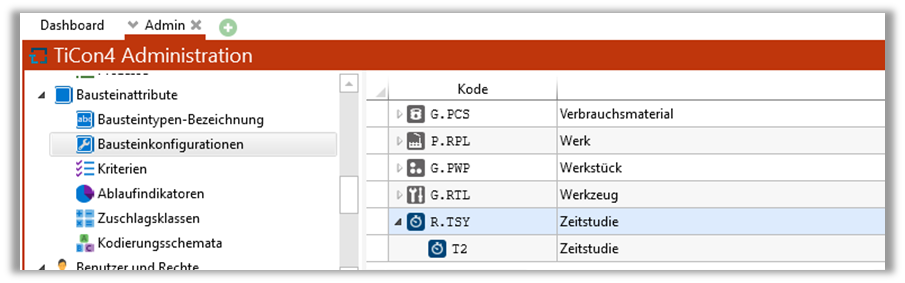
Bausteinkonfiguration Zeitstudie
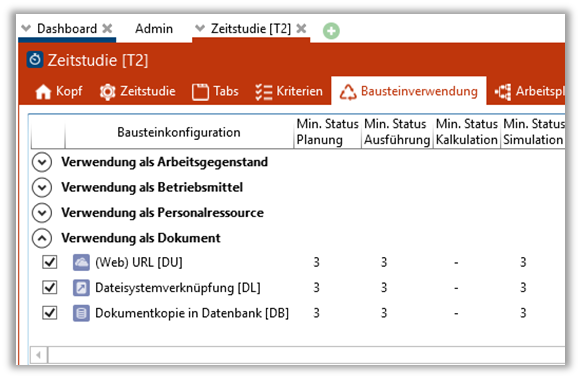
Verwendung als Dokument
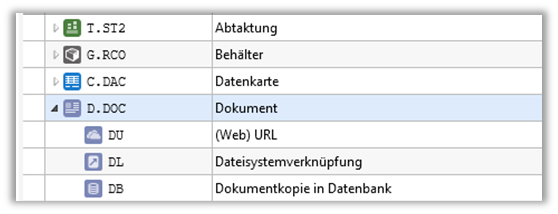
Bausteinkonfiguration Dokument
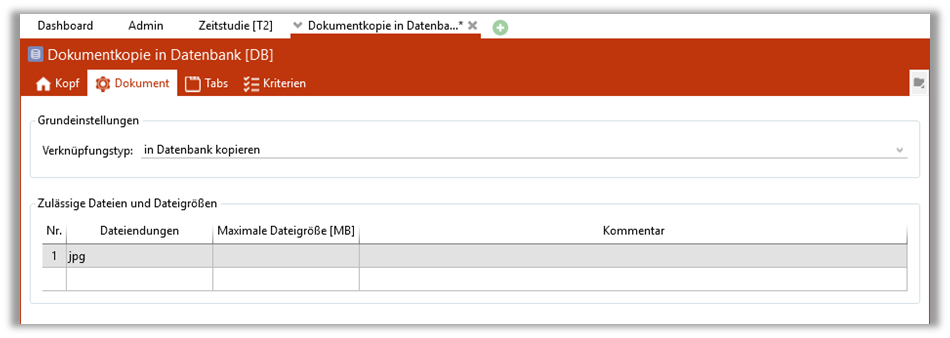
Tab Dokument