Verschiedene Druckfunktionen:
Funktion |
Definition |
Baustein drucken |
Öffnet den Druckdialog und ermöglicht den Druck der ausgewählten Bausteine. |
Struktur drucken |
Öffnet den Druckdialog und ermöglicht den Druck aller verwendeten Unterbausteine der ausgewählten Bausteine. |
Baustein aus Struktur drucken |
Öffnet den Druckdialog und ermöglicht den Druck aller in der Struktur des geöffneten Bausteins verwendeten Bausteine. |
Liste drucken |
Öffnet den Druckdialog und ermöglicht den Druck des aktuellen Suchfilters und seiner Treffermenge als Liste. |
Auswahl als Liste drucken |
Nur in Suche verfügbar: Öffnet den Druckdialog und ermöglicht den Druck des aktuellen Suchfilters und der selektierten Ergebnisse als Liste. |
Exportieren in verschiedene Exportformate (PDF, Excel usw.):
•Baustein(e) im Explorer auswählen und den Button Exportieren / Über Druckformular im Menüband Explorer klicken.
•Basis des Exports ist das jeweils gewählte Druckformular.
•Im Druckoptionen-Fenster können verschiedene Einstellungen zum Exportieren ausgewählt werden.
•Klick auf Exportieren öffnet das "Speichern unter"-Fenster zur Auswahl des Zielordners und zur Eingabe eines Dateinamens.
•Ist die Option Exportergebnis anzeigen aktiviert, so wird die erzeugte Datei direkt zur Anzeige geöffnet.
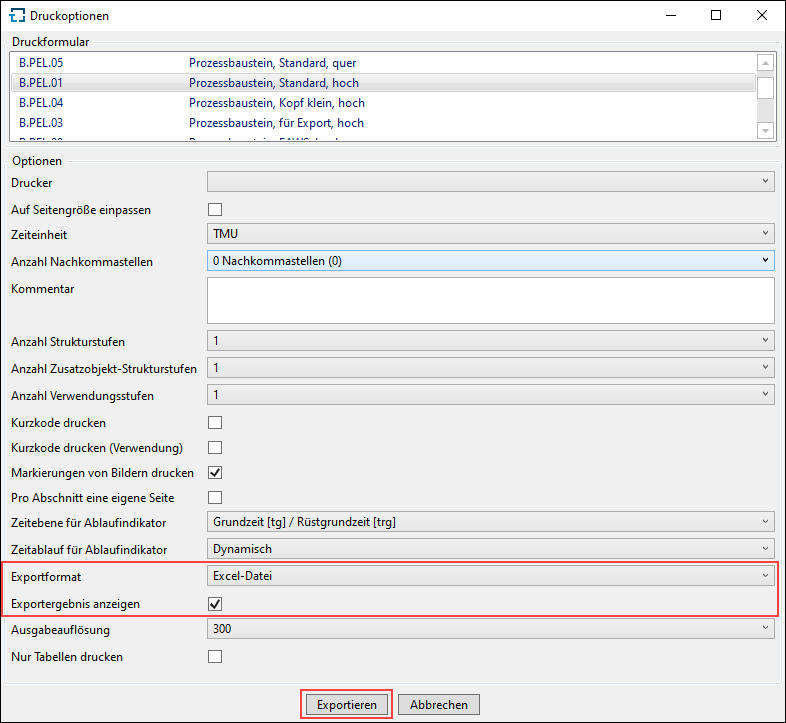
Auswahl des Druckformulars und verschiedener Druckoptionen sowie des Exportformats
Hinweis: |
Sollen Bausteine aus einer TiCon4-Datenbank in einer anderen TiCon4-Datenbank genutzt werden, so müssen diese als *.t4-Dateien exportiert werden (siehe Importieren / Exportieren). Sollen Bausteine aus einer TiCon4-Datenbank in einer TiCon3-Datenbank benötigt werden, so müssen diese als *.t3-Dateien exportiert werden. Ein Import von *.t3-Dateien ist allerdings nicht möglich. |
Besonderheit beim Exportieren von Listen:
Um Listen aus Explorer bzw. Suche exportieren zu können, müssen Sie die Funktion Drucken Liste / Auswahl als Liste auswählen und in der Druckvorschau den Button Exportieren nutzen. Hierüber kann der Export in folgende Formate erfolgen: PDF, TIFF, TXT, EMF, JPG und PNG.
Um die Inhalte einer Liste nach Excel zu exportieren, müssen Sie Copy & Paste nutzen. Details zum Kopieren nach Excel siehe Kopieren in Excel-Datei.
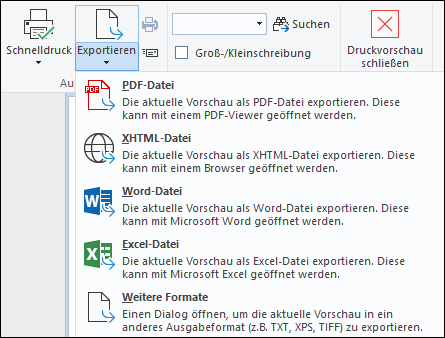
Export über Druckvorschau
Export als Excel-Datei mit Endlosseiten (ab TiCon 4.10)
Durch Anhaken der Funktion Endlose Seite (ohne Seitenumbruch) ist es möglich Daten aus TiCon in Form einer Endlosseite ohne feste Zeilenumbrüche zu exportieren.
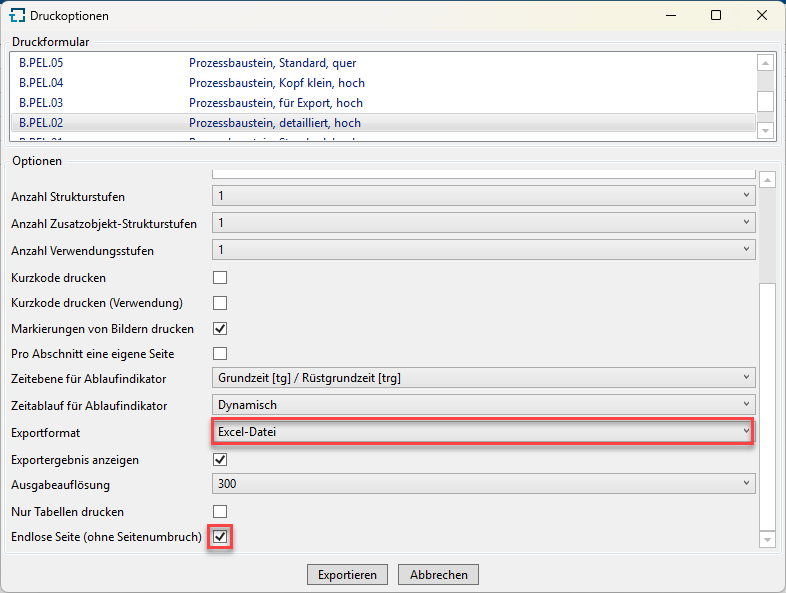
Exportformular angepasst für den Export von Endlosseiten
Hinweise zu Informationen in Tagebuch
Beim Export und anschließendem Import von Bausteinen bleiben die im Tagebuch hinterlegten Benutzerinformationen aus der Ursprungsdatenbank erhalten.
Beim Import wird der Eigentümer des Bausteins beibehalten, sofern eine eindeutige Zuordnung möglich ist. Kann kein passender Benutzer in der Zieldatenbank ermittelt werden, wird der aktuell angemeldete Benutzer als Eigentümer eingetragen. Benutzernamen werden im Tagebuch auch dann angezeigt, wenn die betreffenden Benutzer nicht als Benutzer in der aktuellen Datenbank vorhanden sind.
In den Ansichten Explorer und Suche werden Ersteller und Änderungsbenutzer in den entsprechenden Benutzerspalten angezeigt, auch wenn diese Benutzer nicht mehr in der Datenbank existieren. Für Eigentümer wird sichergestellt, dass stets ein gültiger Benutzer in der Datenbank vorhanden ist.
Hinweise zu Dokumenteninformation
Beim Export und anschließendem Import bleiben die zu Dokumenten gespeicherten Benutzerinformationen erhalten. Dazu zählen:
▪Hinzugefügt von
▪Geändert von (sofern diese Information in der Datenbank gespeichert ist)
Diese Informationen werden auf der Registerkarte Dokumente angezeigt.